Jak skonfigurować drugi monitor: kable, rozdzielczość i układ
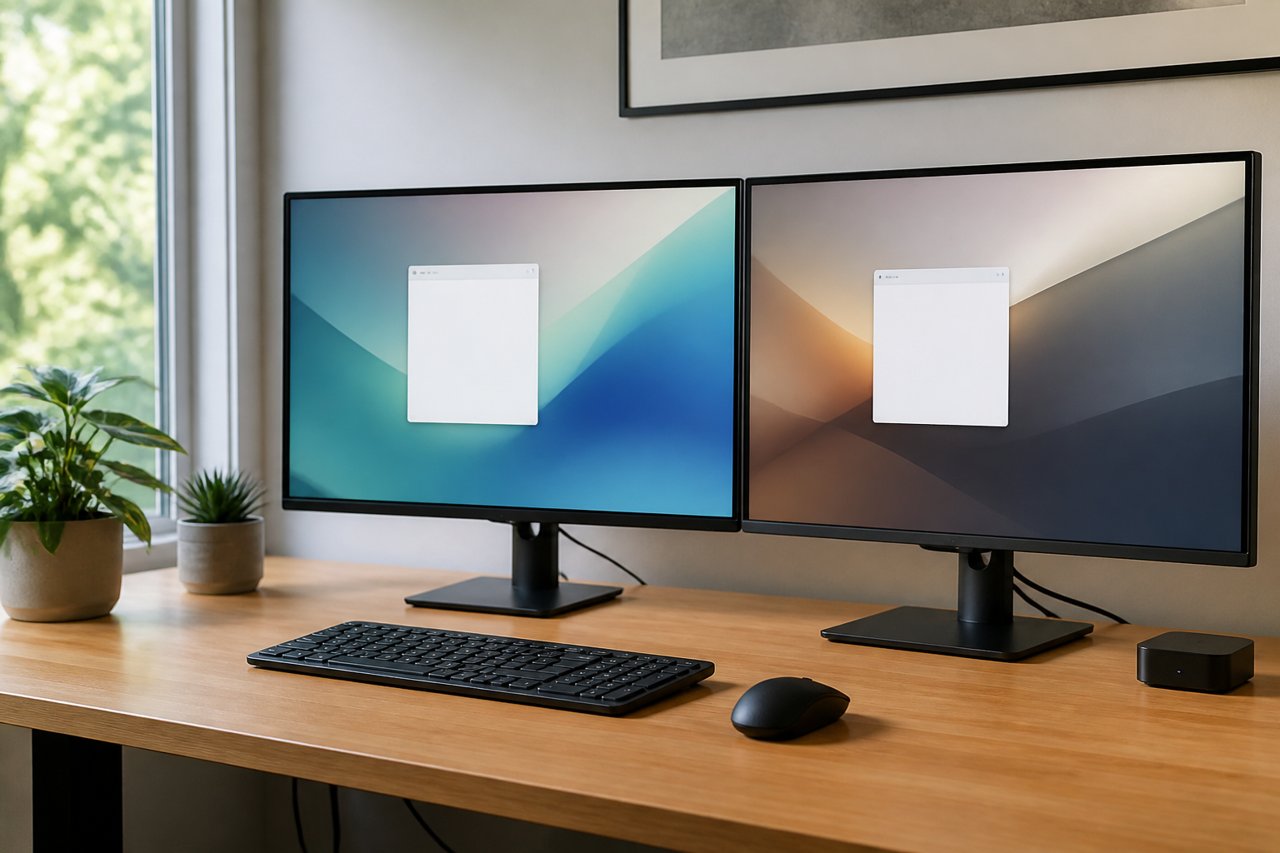
Drugi monitor to jedna z najtańszych zmian, które realnie przyspieszają pracę i naukę. Wystarczy dobrać odpowiedni kabel, ustawić układ pulpitu i dopasować rozdzielczość. Poniżej znajdziesz kroki, które pozwolą zrobić to bez frustracji.
Jakie kable i złącza wybrać
Zanim cokolwiek kupisz, sprawdź, jakie wyjścia wideo ma Twój komputer, oraz jakie wejścia ma monitor. Najczęściej spotkasz trzy rozwiązania:
- HDMI – najpopularniejsze, obecne w większości monitorów, telewizorów i laptopów. Do codziennej pracy w zupełności wystarczy.
- DisplayPort – częsty w monitorach biurowych i do gier, dobrze radzi sobie z wysoką rozdzielczością i częstotliwością odświeżania.
- USB-C – wygodne w nowszych laptopach, ale nie każde gniazdo USB-C przesyła obraz. Poszukaj w instrukcji informacji o obsłudze obrazu (tryb DisplayPort) albo oznaczenia przy porcie.
Starsze złącza, takie jak DVI czy VGA, nadal działają, jednak ograniczają rozdzielczość i jakość obrazu. Jeśli możesz, wybierz cyfrowe HDMI lub DisplayPort. Jeżeli końcówki się nie zgadzają, pomogą przejściówki, ale kupuj je z myślą o konkretnym zastosowaniu i sprawdź opis kabla.
Warto też pamiętać, że parametry kabla mają znaczenie. Przy wysokiej rozdzielczości i szybkim odświeżaniu tani, stary przewód bywa przyczyną migotania lub braku obrazu. Zwróć uwagę na wersję standardu podaną przez producenta kabla i monitora.
Podłączenie i wybór trybu wyświetlania
Podłącz kabel do komputera i monitora, włącz zasilanie monitora, a następnie wybierz właściwe wejście w jego menu (np. HDMI 1 lub DisplayPort). Zwykle komputer sam wykryje nowy ekran. Jeśli nie, otwórz ustawienia ekranu i poszukaj opcji wykrywania wyświetlaczy.
W Windows szybki wybór trybu uruchomisz skrótem Windows + P. Do wyboru masz zwykle cztery opcje:
- Tylko ekran komputera – drugi monitor jest wyłączony.
- Duplikuj – oba ekrany pokazują to samo, co przydaje się na prezentacjach.
- Rozszerz – drugi monitor staje się dodatkową przestrzenią roboczą. To najczęstszy wybór.
- Tylko drugi ekran – obraz widać wyłącznie na zewnętrznym monitorze.
Na komputerach Mac podobne ustawienia znajdziesz w ustawieniach systemowych, w sekcji dotyczącej monitorów. Tam również wybierzesz, czy ekrany mają się powielać, czy rozszerzać.
Układ pulpitu i monitor główny
Gdy używasz trybu rozszerzonego, system pokazuje ekrany jako prostokąty, które możesz przeciągać. Ich układ powinien odpowiadać temu, jak faktycznie stoją na biurku. Jeśli drugi monitor stoi po prawej, a w ustawieniach jest po lewej, kursor będzie „uciekał” w złą stronę.
Dobrze jest zrobić kilka rzeczy:
- Kliknij Identyfikuj (lub odpowiednik w systemie), aby zobaczyć numery ekranów.
- Przeciągnij prostokąty tak, by odpowiadały ich fizycznemu położeniu.
- Wyrównaj górne krawędzie, jeśli monitory są na podobnej wysokości. Dzięki temu kursor przechodzi między ekranami płynnie.
- Wskaż monitor główny, czyli ten, na którym pojawia się pasek zadań lub menu startowe i na którym domyślnie otwierają się nowe okna.
Monitor główny wybierz według tego, na który patrzysz najczęściej. Drugi traktuj jako ekran pomocniczy: na nim sprawdzisz dokumentację, komunikator, pocztę lub odtwarzacz wideo.
Rozdzielczość, skalowanie i odświeżanie
Każdy monitor ma swoją rozdzielczość natywną, czyli taką, przy której obraz jest najostrzejszy. Ustaw ją dla każdego ekranu osobno. Ustawienie niższej wartości zwykle rozmywa obraz, bo monitor musi go rozciągać.
Jeśli ekrany różnią się rozmiarem lub zagęszczeniem pikseli, okna przeniesione z jednego na drugi mogą wyglądać za duże albo za małe. Rozwiązaniem jest skalowanie. W ustawieniach wybierz dla każdego monitora odpowiednią wartość procentową, tak by tekst był czytelny, ale nie zajmował całego ekranu. Nie ma jednej właściwej liczby, więc dobierz ją do własnego wzroku i odległości od ekranu.
Sprawdź także częstotliwość odświeżania w ustawieniach zaawansowanych ekranu. Monitor może obsługiwać więcej niż wynosi wartość domyślna, a wyższa częstotliwość daje płynniejszy ruch kursora i przewijania. Pamiętaj, że działa to tylko wtedy, gdy kabel i złącze to obsługują.
Przydatne bywają też:
- ustawienie orientacji pionowej na drugim monitorze, jeśli często czytasz długie dokumenty lub kod,
- podobna jasność i temperatura barwowa obu ekranów, by obraz nie różnił się wyraźnie,
- tapeta rozciągnięta na oba monitory albo osobna dla każdego z nich.
Co zrobić, gdy coś nie działa
Jeśli drugi monitor nie pokazuje obrazu, zacznij od prostych kroków. Sprawdź, czy kabel jest dobrze wpięty z obu stron i czy wybrane jest właściwe wejście w menu monitora. Spróbuj innego kabla lub innego portu w komputerze. Zrestartuj komputer i użyj opcji wykrywania ekranów w ustawieniach.
Gdy obraz miga albo znika, najczęściej winny jest kabel, przejściówka lub zbyt wysokie ustawienia odświeżania. Obniż częstotliwość lub rozdzielczość i sprawdź, czy problem ustępuje. Jeśli używasz stacji dokującej albo przejściówki z USB-C, upewnij się, że obsługuje wymagany standard obrazu. Warto także zaktualizować sterowniki karty graficznej, korzystając ze źródeł zalecanych przez producenta komputera lub podzespołu.
Gdy wszystko jest już ustawione, poświęć chwilę na ergonomię: oba ekrany ustaw na podobnej wysokości, górną krawędź mniej więcej na wysokości oczu, a monitor główny wprost przed sobą. Dzięki temu nowa przestrzeń robocza będzie wygodna na co dzień.